Abres el search term report de Amazon, ves 4.000 filas, ordenas por gasto, negativizas cuatro cosas que te suenan raras y cierras el Excel. Una semana después, el ACOS sigue igual. Te suena, ¿verdad?
El problema casi nunca es el informe. Es que nadie te ha dicho qué mirar primero ni qué parte de lo que circula es documentación de Amazon y qué parte, opinión.
Aquí te explico cómo leo yo el informe de términos de búsqueda de Sponsored Products, qué decisiones saco de él y qué está confirmado por Amazon Ads frente a lo que es criterio profesional. Los umbrales, por ejemplo, son criterio. Te lo diré cada vez que aparezcan.
Qué es el search term report de Amazon y qué no te enseña
El search term report es el informe de Sponsored Products que muestra las búsquedas reales de los compradores que acabaron en al menos un clic en tu anuncio, con su gasto, pedidos y ventas atribuidas. Amazon Ads lo define así en su propia documentación: términos de búsqueda introducidos por compradores «that resulted in at least one click».
Esa última parte importa más de lo que parece. Si un término generó impresiones pero ningún clic, no aparece. El informe no te dice por qué búsquedas sales y nadie te pincha; solo te cuenta lo que ya te ha costado dinero. Para eso existe otro informe, el de cuota de impresiones por término de búsqueda, disponible en España desde el 22/03/2021.
Si no tienes calculado cuánto puedes pagar por venta, hazlo antes: lo explico en cómo calcular tu ACOS objetivo desde el margen.
Dónde se descarga el informe de términos de búsqueda en 2026
A fecha de octubre de 2026, el informe se genera desde la consola de publicidad: Administrador de campañas, apartado de medición e informes (Measurement & Reporting), informes de anuncios patrocinados, «Crear informe», tipo de anuncio Sponsored Products y tipo de informe «Término de búsqueda». Desde Seller Central se llega por el menú Publicidad.
Ojo con esto, porque está cambiando ahora mismo. El 29/09/2026, en unBoxed, Amazon presentó Amazon Ads Agent, que une la consola publicitaria y Amazon DSP en una sola plataforma con asistente conversacional. La nota de prensa en español habla de novedades «durante los próximos meses» y no dice que la consola actual desaparezca. La guía de informes de Amazon Ads para libros ya indica que se descargan desde el icono de informes del menú lateral de Amazon Ads Agent.
Traducción práctica: los menús pueden moverse estas semanas; el informe y sus columnas, de momento, no.
Atribución de 7 días, retraso de datos y retención: lo documentado
Antes de tocar una fila tienes que saber cuánto tarda en atribuirse una venta, cuándo están completos los datos y cuánto los guarda Amazon. Aquí veo más errores que en ningún otro sitio.
Ventana de atribución
Para vendedores, Sponsored Products atribuye las compras realizadas en los 7 días posteriores al clic. Lo verás en los propios encabezados del informe: las columnas de ventas, pedidos y unidades llevan «7 días» en el nombre. La ayuda de la consola, citada en el foro de Seller Central, fija 7 días para Sponsored Products y 14 para Sponsored Brands. Para Vendor se habla de 14 días, pero no lo he podido verificar en una página pública de Amazon Ads.
No lo confundas con el cambio de 2026: desde el 01/01/2026 hay un nuevo modelo para las métricas por visualización de Sponsored Brands, Sponsored Display y DSP, también en España. Amazon Ads aclara que la atribución por clic «remains unchanged».
Retraso de datos
La consecuencia directa de la ventana de 7 días: los últimos 7 días de cualquier informe están incompletos por definición. Un clic de ayer puede convertirse en venta dentro de cinco días, imputada al día del clic.
El dato publicado sobre retrasos es viejo: una ayuda citada hace años en el foro de Seller Central hablaba de hasta 12 horas para las ventas. No hay cifra oficial actualizada a 2026; los blogs de herramientas que hablan de 24 a 72 horas no citan fuente primaria.
Retención
En octubre de 2023, un miembro del equipo de Amazon Ads respondió en el repositorio oficial de documentación de la API que los informes de Sponsored Products se podían pedir hasta 95 días atrás, pero solo devolvían datos de los últimos 65. Los blogs de herramientas en 2026 dan 60, 65, 90 o 95 días según quién escriba. No he podido confirmar el dato vigente en documentación pública de Amazon Ads.
Lo que sí está claro: Amazon no guarda tu histórico de términos de búsqueda para siempre. Descárgalo cada mes y archívalo.
| Aspecto | Qué hay publicado | Estado |
|---|---|---|
| Qué términos aparecen | Solo los que tuvieron al menos un clic | Documentado por Amazon Ads |
| Ventana de atribución SP (vendedores) | 7 días tras el clic; columnas «7 días» | Ayuda de consola y columnas del informe |
| Atribución por clic en 2026 | Sin cambios tras el modelo del 01/01/2026 | Documentado por Amazon Ads |
| Retraso de datos | Hasta 12 h (dato antiguo) | Sin cifra oficial vigente |
| Retención del informe | 95 días de petición, 65 de datos (2023) | No confirmado para 2026 |
| Cuándo usar el informe | Tras «un par de semanas» de campaña automática | Documentado por Amazon Ads |
¿Tu informe de términos de búsqueda lleva meses sin abrirse?
Reviso tus últimos 60 días de términos y te digo cuánto gasto se está yendo a búsquedas que no venden.
Cómo analizar el search term report paso a paso
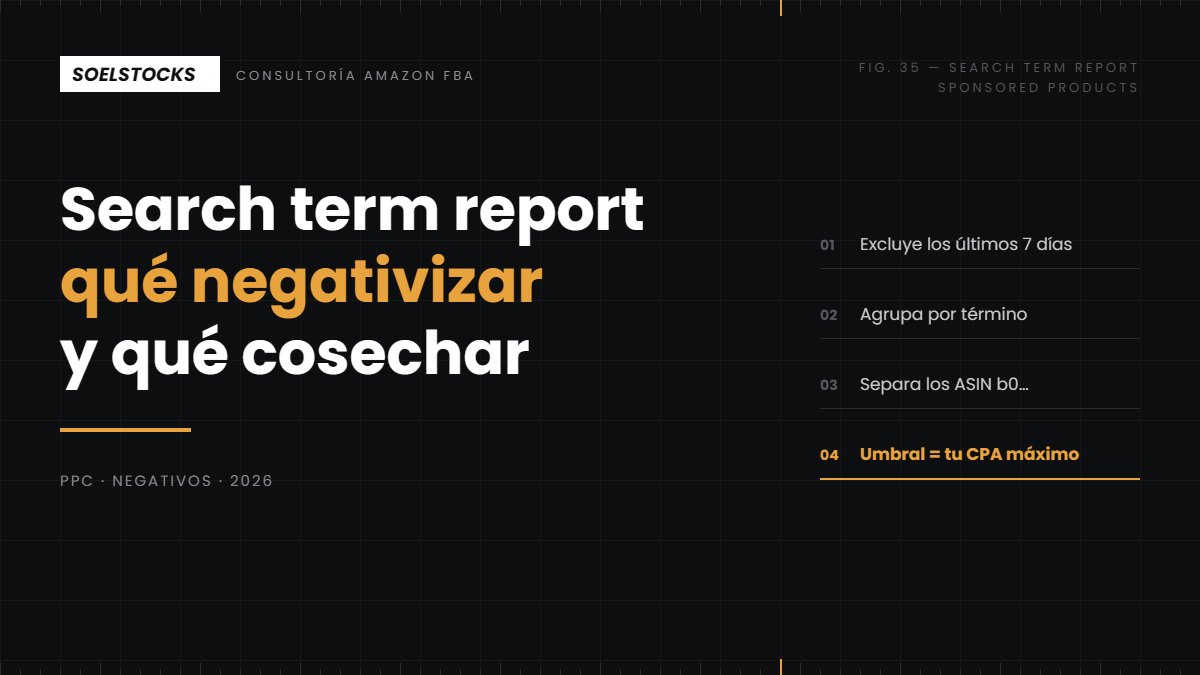
La respuesta corta: excluye los últimos 7 días, agrupa por término de búsqueda (no por keyword), separa los ASIN del texto y clasifica cada término en una de cuatro cajas. Ganador, prometedor, sangrante e irrelevante. Lo demás son detalles.
- Elige el periodo. Yo trabajo con 30 a 60 días que terminen hace al menos 7.
- Agrupa por término de búsqueda del cliente. El mismo término puede aparecer en tu automática, tu amplia y tu frase. Si no sumas, decides con un tercio de los datos.
- Separa los términos que empiezan por «b0». Son ASIN, no búsquedas. Van por otro camino (lo vemos abajo).
- Calcula tu CPA máximo. Precio de venta por ACOS objetivo. Si vendes a 29,95 € y tu ACOS objetivo es del 30 %, puedes pagar unos 9 € por pedido.
- Clasifica. Con ese CPA en la mano, cada término cae en una caja y cada caja tiene su decisión.
El paso que más se salta la gente es el segundo. Y es el que más dinero cuesta.
Qué decisiones tomar con el informe
Cuatro decisiones: negativo exacto, negativo de frase, cosecha a exacta y ASIN a segmentación por producto. Las condiciones de la tabla son criterio profesional, no reglas de Amazon.
| Situación del término | Decisión | Base |
|---|---|---|
| Irrelevante para tu producto (otro uso, otra categoría) | Negativo de frase sobre la raíz irrelevante | Criterio |
| Relevante, gasto acumulado por encima del CPA máximo y 0 pedidos | Negativo exacto en esa campaña | Criterio |
| 2 o más pedidos y ACOS por debajo del objetivo | Cosechar a campaña exacta y negativo exacto en origen | Criterio |
| Pocos clics, sin datos suficientes | Esperar otro ciclo | Criterio |
| ASIN (b0…) con ventas | Segmentación por producto de ese ASIN | Recomendado por Amazon Ads |
| ASIN (b0…) con gasto y sin ventas | Exclusión de producto (negativo de ASIN) | Función documentada; umbral, criterio |
Negativos exactos frente a negativos de frase
Amazon Ads documenta los dos. Con el negativo de frase, tus anuncios no salen en búsquedas que contengan la frase completa o variaciones cercanas. Con el negativo exacto, no salen en la búsqueda exacta o sus variaciones cercanas.
Mi regla: frase para lo que nunca va a vender (una palabra que indica otro producto, «gratis», «segunda mano» si no la vendes), exacta para lo que podría vender pero no lo está haciendo. El error clásico es meter un negativo de frase con una palabra demasiado amplia. Negativizas «funda» en frase porque «funda silicona» no te convierte y acabas de apagar «funda cuero», que era tu término estrella. Antes de poner una frase negativa, filtra el informe por esa palabra y mira todo lo que vas a matar.
Umbrales de clics y gasto sin conversión: criterio, no dato
Aquí te debo honestidad: Amazon no publica ningún umbral de clics o gasto para negativizar un término. Los «10 clics» o «20 € sin venta» que leerás son reglas de agencia.
Yo uso dos referencias y me quedo con la que salte antes:
- Por gasto: cuando el gasto acumulado sin pedidos supera el CPA máximo (en el ejemplo, unos 9 €), el término ha costado más de lo que te podía dar una venta.
- Por clics: el doble de los clics que necesitas para un pedido según tu conversión media. En la cuenta real que analicé en CPC y ACOS reales de Amazon Ads, la conversión por clic fue del 3,05 %, es decir, unos 33 clics por pedido. Con esa conversión, 15 clics sin venta no demuestran nada.
Una regla fija de «10 clics sin venta» funciona en un producto que convierte al 15 % y destroza uno que convierte al 4 %. El umbral sale de tu cuenta, no de un vídeo de YouTube.
Cosechar ganadores a campañas exactas
Amazon Ads recomienda usar el informe de la campaña automática, tras un par de semanas, para descubrir qué keywords funcionan y llevarlas a campañas manuales. Lo que no documenta es cómo ni con qué umbral.
Mi criterio: dos o más pedidos en el periodo con ACOS por debajo del objetivo. Lo subo a una campaña o grupo de anuncios en concordancia exacta, con una puja de partida cercana al CPC que ya estaba pagando, y lo añado como negativo exacto en la campaña de origen. Así dos campañas tuyas no compiten por la misma búsqueda.
Un matiz: no negativices en origen si la campaña exacta todavía no tiene impresiones. Primero comprueba que la exacta sirve; después cierras la puerta en la automática.
Términos ASIN: los que empiezan por b0
Cuando tu anuncio sale en la ficha de otro producto (por segmentación automática de sustitutos o complementarios, o por segmentación por producto), el informe muestra el ASIN de esa ficha en lugar de una búsqueda. Los verás en minúsculas, empezando por «b0».
No los trates como texto. Amazon Ads documenta la segmentación negativa de productos para impedir que tus anuncios salgan en una ficha concreta, y recomienda revisar el informe de la campaña automática para encontrar ASIN que generan clics o conversiones y añadirlos a campañas de segmentación por producto. Busca el ASIN antes de decidir: a veces es tu propio producto.
Lo que Amazon no ha confirmado sobre el informe
Amazon documenta qué es el informe, qué incluye, los tipos de negativos y que sirve para cosechar. No documenta umbrales, frecuencias ni, de forma pública, la retención vigente.
- No hay umbral oficial de clics, gasto o días para negativizar. Ninguno.
- No hay frecuencia oficial de revisión. Amazon dice «regularmente» y, para campañas nuevas, vigilar métricas al menos dos veces por semana durante la primera semana y optimizar en los primeros 30 días.
- Cómo afecta Amazon Ads Agent al informe en España tampoco está documentado todavía: se anunció el 29/09/2026 y Amazon solo habla de los «próximos meses».
Si alguien te vende una «regla definitiva» de negativos, pídele la fuente. No existe.
Cómo lo hago yo cada mes
Una revisión completa al mes y una rápida cada dos semanas en las campañas que más gastan.
En la mensual descargo 60 días que terminen hace 7, archivo el fichero, agrupo por término, separo los ASIN y paso las cuatro cajas. En la quincenal solo miro los 20 términos con más gasto sin pedidos y los 10 con mejor ACOS que aún no tienen exacta.
Lo que no hago: negativizar en automático con reglas fijas. La automatización tiene sentido para avisar, no para decidir sola, por lo que explico en qué automatizar y qué no en PPC: una regla ciega mata términos que estaban a punto de funcionar o que tienen un ciclo de compra largo.
Y si llevas meses sin abrir el informe, no empieces por los negativos. Empieza por ver cuánto gasto se fue a términos sin pedidos en el último trimestre. Es lo primero que reviso en una auditoría de cuenta.
Preguntas frecuentes
¿Qué es el search term report de Amazon?
Es el informe de Sponsored Products con las búsquedas reales que generaron al menos un clic en tu anuncio, con gasto, pedidos y ventas atribuidas a 7 días para vendedores. Sirve para detectar términos que gastan sin vender y ganadores que merecen una exacta.
¿Dónde se descarga el informe de términos de búsqueda en Amazon Ads?
En la consola de publicidad, en medición e informes, informes de anuncios patrocinados, creando un informe de Sponsored Products de tipo «Término de búsqueda». Con Amazon Ads Agent (29/09/2026) están en el icono de informes del menú lateral.
¿Cuántos clics sin venta hay que esperar para poner un negativo en Amazon?
Amazon no publica ningún umbral: es criterio profesional. Yo negativizo cuando el gasto sin pedidos supera el CPA máximo (precio por ACOS objetivo) o cuando el término acumula el doble de los clics que necesitas de media para un pedido, lo que llegue antes.
¿Qué diferencia hay entre negativo exacto y negativo de frase?
Según Amazon Ads, el negativo exacto bloquea la búsqueda exacta y sus variaciones cercanas; el de frase bloquea cualquier búsqueda que contenga la frase completa. El de frase es más peligroso: revisa antes todo lo que contiene esa palabra.
¿Qué son los términos que empiezan por b0 en el search term report?
Son ASIN: fichas de producto donde se mostró tu anuncio. No se tratan como keywords. Si venden, puedes llevarlos a una campaña de segmentación por producto; si gastan sin vender, se excluyen con segmentación negativa de productos.
¿Cuánto tiempo guarda Amazon el informe de términos de búsqueda?
No hay una cifra vigente confirmada en documentación pública accesible. En 2023 el equipo de Amazon Ads indicó que los informes de Sponsored Products devolvían datos de los últimos 65 días. Descarga y archiva el informe cada mes para no perder histórico.
Si quieres que alguien revise tus términos de búsqueda con este método y te deje la estructura de negativos y exactas montada, es parte de mi trabajo como consultor de Amazon Ads.
Fuentes consultadas: Amazon Ads, guías de informes para libros, segmentación en Sponsored Products, keyword targeting y buenas prácticas de Sponsored Products (consultadas el 01/10/2026); Amazon Ads, «Search term impression share report for Sponsored Products» (22/03/2021); Amazon Ads, «View attribution updates for Amazon Store ads» (vigente desde el 01/01/2026); Amazon Ads, «Introducing Amazon Ads Agent» (29/09/2026); Amazon Press Center España, «Amazon Ads presenta Amazon Ads Agent» (29/09/2026); repositorio oficial amzn/ads-advanced-tools-docs, discusión 157 (11/10/2023); foros de Seller Central sobre columnas de 7 días y retraso de datos (antiguos, sin fecha visible).

Escrito por
Consultor de Amazon FBA y Amazon Ads. Trabajo con marcas que ya venden en Amazon España y, a la vez, vendo con mis propias líneas de producto. Amazon Ads Verified Partner.
Consultoría gratuita · 30 minutos
¿Sabes qué está frenando tu cuenta de Amazon?
30 minutos de videollamada, sin compromiso. Me enseñas en pantalla lo que quieras, reviso por encima tus campañas de Amazon Ads o el estado de tu marca y te digo lo que veo. Si lo pides, te lo dejo por escrito después. Si creo que no puedo ayudarte, te lo digo en la llamada. La auditoría completa, con informe y plan de trabajo, es el servicio de 490 €.
Reserva tu consultoría gratuitaReviso tu cuenta por encima y te digo lo que veo. Te responde Sergio, consultor de Amazon: no hay comerciales de por medio.